
即时模式绘图
Canvas
支持即时模式绘图的视图类型。
struct Canvas<Symbols> where Symbols : View使用画布在 SwiftUI 视图内绘制丰富而动态的 2D 图形。画布将 GraphicsContext 传递给闭包,你可以使用该闭包执行即时模式绘图操作。画布还传递了一个 CGSize 值,你可以使用该值来自定义绘制内容。例如,你可以使用上下文的 stroke(_:with:lineWidth:) 命令来绘制 Path 实例:
Canvas { context, size in
    context.stroke(
        Path(ellipseIn: CGRect(origin: .zero, size: size)),
        with: .color(.green),
        lineWidth: 4)
}
.frame(width: 300, height: 200)
.border(Color.blue)
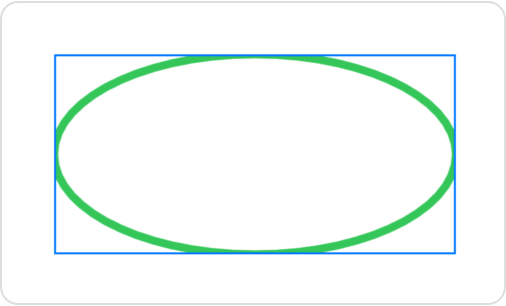
上面的示例绘制了一个椭圆的轮廓,该椭圆恰好内接一个带有蓝色边框的画布:
除了轮廓和填充路径,你还可以绘制图像、文本和完整的 SwiftUI 视图。要绘制视图,请使用 init(opaque:colorMode:rendersAsynchronously:renderer:symbols:) 方法提供可以在渲染器内部引用的视图。你还可以添加蒙版、应用滤镜、执行变换、控制混合等。有关如何绘制的信息,请参阅 GraphicsContext。
画布不提供单个元素的交互性或可访问性,包括你作为符号传递的视图。但是,对于涉及动态数据的复杂绘图,它可能会提供更好的性能。使用画布来提高主要不涉及文本或不需要交互元素的绘图的性能。
init(opaque:colorMode:rendersAsynchronously:renderer:)
init(
    opaque: Bool = false,
    colorMode: ColorRenderingMode = .nonLinear,
    rendersAsynchronously: Bool = false,
    renderer: @escaping (inout GraphicsContext, CGSize) -> Void
)opaque:一个布尔值,表示画布是否完全不透明。将此值设置为true可能会提高性能,但随后在上下文中绘制不透明图像会产生不确定的结果。默认值为false。colorMode:画布的工作颜色空间和存储格式。默认值为ColorRenderingMode.nonLinear。rendersAsynchronously:一个布尔值,表示画布是否可以异步将其内容呈现给其父视图。默认值为false。renderer:一个闭包,你可以在其中进行即时模式绘图。闭包接受两个输入:一个用于发出绘图命令的上下文和一个表示画布当前大小的大小,你可以使用该大小来自定义内容。画布在需要重绘内容时随时调用渲染器。
init(opaque:colorMode:rendersAsynchronously:renderer:symbols:)
init(
    opaque: Bool = false,
    colorMode: ColorRenderingMode = .nonLinear,
    rendersAsynchronously: Bool = false,
    renderer: @escaping (inout GraphicsContext, CGSize) -> Void,
    @ViewBuilder symbols: () -> Symbols
)symbols:一个ViewBuilder,你可以使用它向画布提供 SwiftUI 视图,以便在绘图期间使用。使用tag(_:)修饰符为每个视图添加唯一标记,以便你可以在渲染器中使用resolveSymbol(id:)方法找到它们。
此初始化器的行为与 init(opaque:colorMode:rendersAsynchronously:renderer:) 初始化器类似,不同之处在于你还为渲染器提供了一组 SwiftUI 视图作为绘图元素。
SwiftUI 存储了你在 symbols 视图构建器中指定的每个子视图的渲染版本,并将这些版本提供给画布。为每个子视图添加标记,以便你可以在渲染器中使用 resolveSymbol(id:) 方法检索它。例如,你可以使用传入的子视图作为每个数据点的标记来创建散点图:
struct ScatterPlotView<Mark: View>: View {
    let rects: [CGRect]
    let mark: Mark


    enum SymbolID: Int {
        case mark
    }


    var body: some View {
        Canvas { context, size in
            if let mark = context.resolveSymbol(id: SymbolID.mark) {
                for rect in rects {
                    context.draw(mark, in: rect)
                }
            }
        } symbols: {
            mark.tag(SymbolID.mark)
        }
        .frame(width: 300, height: 200)
        .border(Color.blue)
    }
}
你可以使用任何 SwiftUI 视图作为标记输入:
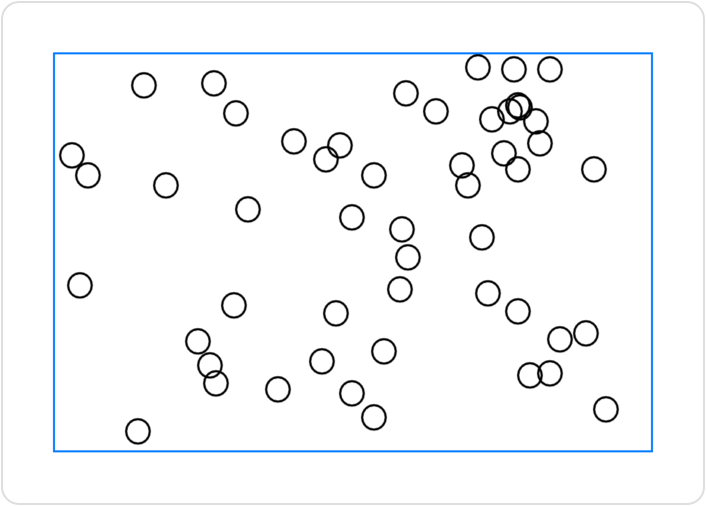
ScatterPlotView(rects: rects, mark: Image(systemName: "circle"))如果 rects 输入包含 CGRect 实例,SwiftUI 将绘制如下所示的图:
与你绘制到画布上的所有其他元素一样,符号输入缺乏单独的可访问性和交互性,即使原始的 SwiftUI 视图具有这些属性。但是,你可以将可访问性和交互性修饰符添加到整个画布上。
GraphicsContext
即时模式绘图目标及其当前状态。
@frozen
struct GraphicsContext
使用上下文执行 2D 绘图基元。例如,你可以在 Canvas 视图内使用 fill(_:with:style:) 方法绘制填充形状:
Canvas { context, size in
    context.fill(
        Path(ellipseIn: CGRect(origin: .zero, size: size)),
        with: .color(.green))
}
.frame(width: 300, height: 200)
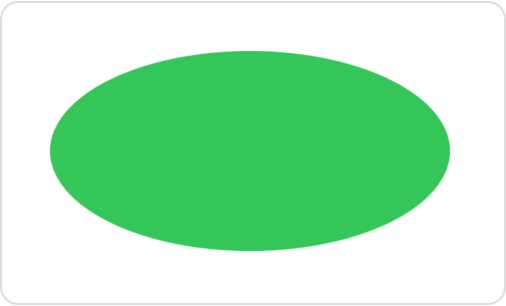
上面的示例绘制了一个刚好适合在宽度限制为 300 点、高度限制为 200 点的画布内的椭圆:
除了勾勒或填充路径,你还可以绘制图像、文本和 SwiftUI 视图。你还可以使用上下文执行许多常见的图形操作,例如添加蒙版、应用滤镜和变换以及设置混合模式。例如,你可以使用 clip(to:style:options:) 方法添加蒙版:
let halfSize = size.applying(CGAffineTransform(scaleX: 0.5, y: 0.5))
context.clip(to: Path(CGRect(origin: .zero, size: halfSize)))
context.fill(
    Path(ellipseIn: CGRect(origin: .zero, size: size)),
    with: .color(.green))
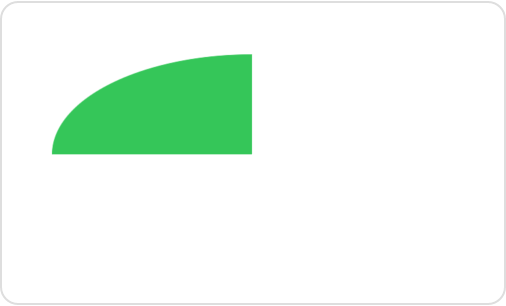
矩形蒙版隐藏了椭圆的所有部分,只留下一个象限:
操作顺序很重要。你对上下文状态所做的更改,例如添加蒙版或滤镜,将应用于后续的绘图操作。如果你在上面的示例中颠倒填充和剪辑操作的顺序,使填充先进行,蒙版将不会影响椭圆。
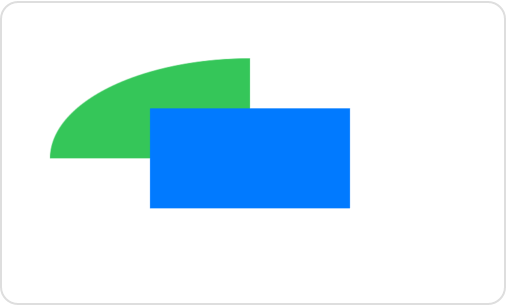
每个上下文都引用透明度层树中的特定层,并且还包含绘图状态的完整副本。你可以修改一个上下文的状态,而不会影响任何其他上下文的状态,即使它们引用的是同一层。例如,你可以将前面示例中的蒙版椭圆绘制到主上下文的副本中,然后在主上下文添加一个矩形:
// Create a copy of the context to draw a clipped ellipse.
var maskedContext = context
let halfSize = size.applying(CGAffineTransform(scaleX: 0.5, y: 0.5))
maskedContext.clip(to: Path(CGRect(origin: .zero, size: halfSize)))
maskedContext.fill(
    Path(ellipseIn: CGRect(origin: .zero, size: size)),
    with: .color(.green))


// Go back to the original context to draw the rectangle.
let origin = CGPoint(x: size.width / 4, y: size.height / 4)
context.fill(
    Path(CGRect(origin: origin, size: halfSize)),
    with: .color(.blue))
蒙版不会剪辑矩形,因为蒙版不是主上下文的一部分。然而,两个上下文都绘制到同一个视图中,因为你创建了一个上下文作为另一个的副本:
上下文可以访问一个名为 environment 的 EnvironmentValues 实例,该实例最初是从其封闭视图的环境中复制的。SwiftUI 使用环境值(如显示分辨率和颜色方案)来解析出现在上下文中的类型,如 Image 和 Color。你也可以出于自己的目的访问存储在环境中的值。