
Styling pickers
pickerStyle(_:)
为该视图中的选择器设置样式。
func pickerStyle<S>(_ style: S) -> some View where S : PickerStyleautomatic
基于选择器上下文的默认选择器样式。
使用默认选择器样式的 picker 出现的方式在很大程度上取决于平台和其所处的视图类型。例如,在标准视图中,默认选择器样式按平台划分如下:
- 在 iOS 和 watchOS 上,默认是滚轮样式。
- 在 macOS 上,默认是弹出式按钮。
- 在 tvOS 上,默认是分段控制样式。
默认选择器样式在设置选择器外观时,也可能考虑其他因素,比如选择器是否出现在容器视图中。
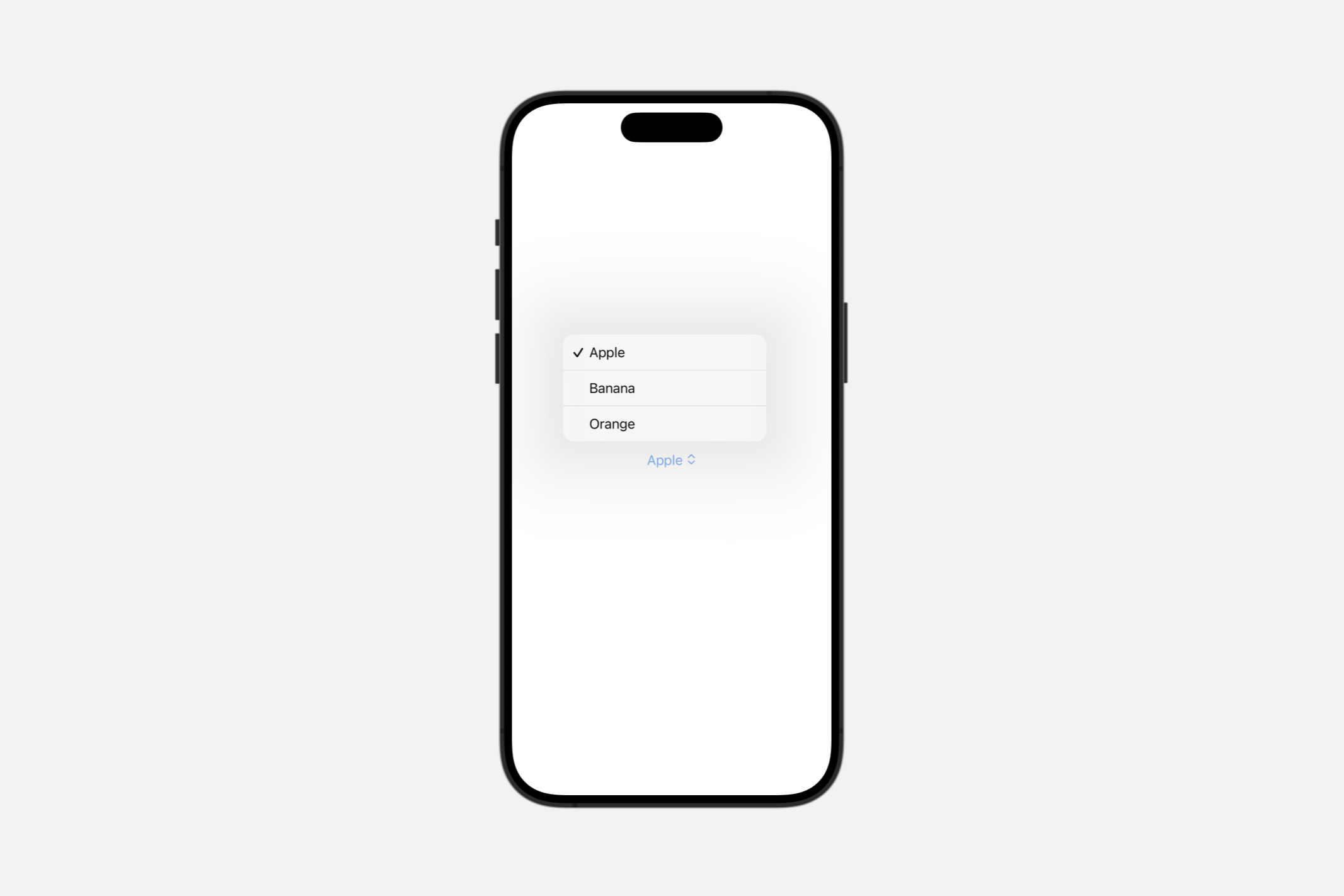
你可以覆盖选择器的样式。若要将默认样式应用于选择器,或应用于包含选择器的视图,请使用 pickerStyle(_:) 修饰符。
Picker("选择", selection: $selection) {
    Text("Apple").tag(0)
    Text("Banana").tag(1)
    Text("Orange").tag(2)
}
inline
一种 PickerStyle,其中每个选项与当前容器中的其他视图并排显示。
Picker("选择", selection: $selection) {
    Text("Apple").tag(0)
    Text("Banana").tag(1)
    Text("Orange").tag(2)
}.pickerStyle(.inline)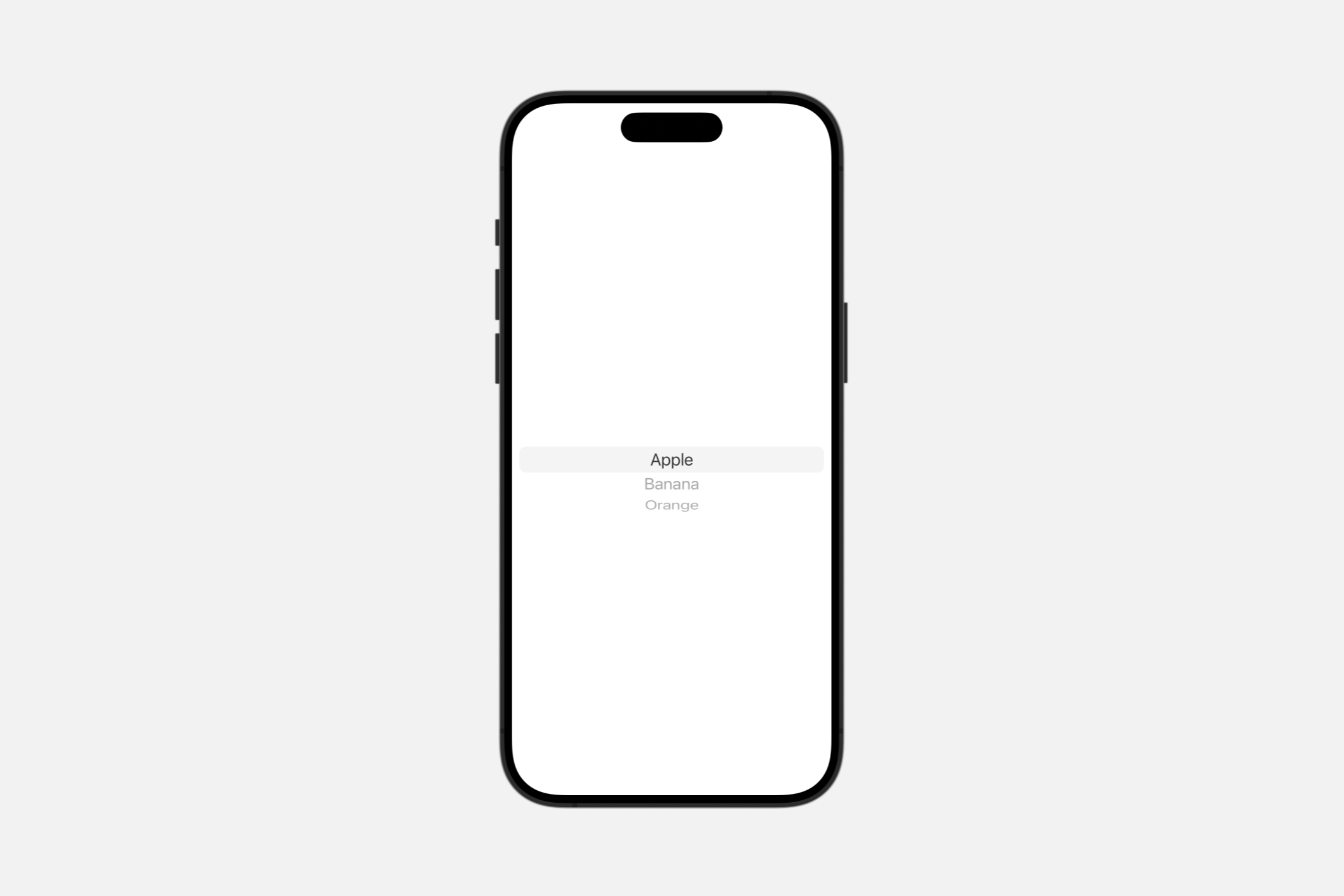
menu
一种选择器样式,当用户按下按钮时,以菜单形式展示选项;或者在嵌套于更大菜单中时,以子菜单形式展示。
当有超过五个选项时,请使用此风格。如果选项少于五个,可以考虑使用内联样式。
按钮本身表示所选的选项。在选项集中,你可以包含额外的控制元素,比如用于自定义选项列表的按钮。
Picker("选择", selection: $selection) {
    Text("Apple").tag(0)
    Text("Banana").tag(1)
    Text("Orange").tag(2)
}.pickerStyle(.menu)
navigationLink
由导航链接表示的选择器样式,通过推送列表式选择器视图来展示选项。
在导航栈中,通常首选默认的菜单样式。但当你有大量的选项,或者你的设计通过推入堆栈表达得更好时,请考虑使用导航链接样式。
NavigationStack {
    Picker("选择", selection: $selection) {
        Text("Apple").tag(0)
        Text("Banana").tag(1)
        Text("Orange").tag(2)
    }.pickerStyle(.navigationLink)
        .padding()
}
palette
一种选择器样式,将选项以一排紧凑元素的形式展示。
注意
在菜单外部使用时,此样式将以分段选择器的形式呈现。如果这是预期的用法,请考虑使用 segmented 样式代替。
对于每个选项的标签,如果添加了超过
以下示例创建了一个调色板选择器:
enum Reaction: Identifiable, CaseIterable {
    case thumbsup, thumbsdown, heart, questionMark
    var id: Self { self }
}

@State private var selection: Reaction? = .none

var body: some View {
    Menu("Reactions") {
        Picker("Palette", selection: $selection) {
            Label("Thumbs up", systemImage: "hand.thumbsup")
                .tag(Reaction.thumbsup)
            Label("Thumbs down", systemImage: "hand.thumbsdown")
                .tag(Reaction.thumbsdown)
            Label("Like", systemImage: "heart")
                .tag(Reaction.heart)
            Label("Question mark", systemImage: "questionmark")
                .tag(Reaction.questionMark)
        }
        .pickerStyle(.palette)
        Button("Reply...") { ... }
    }
}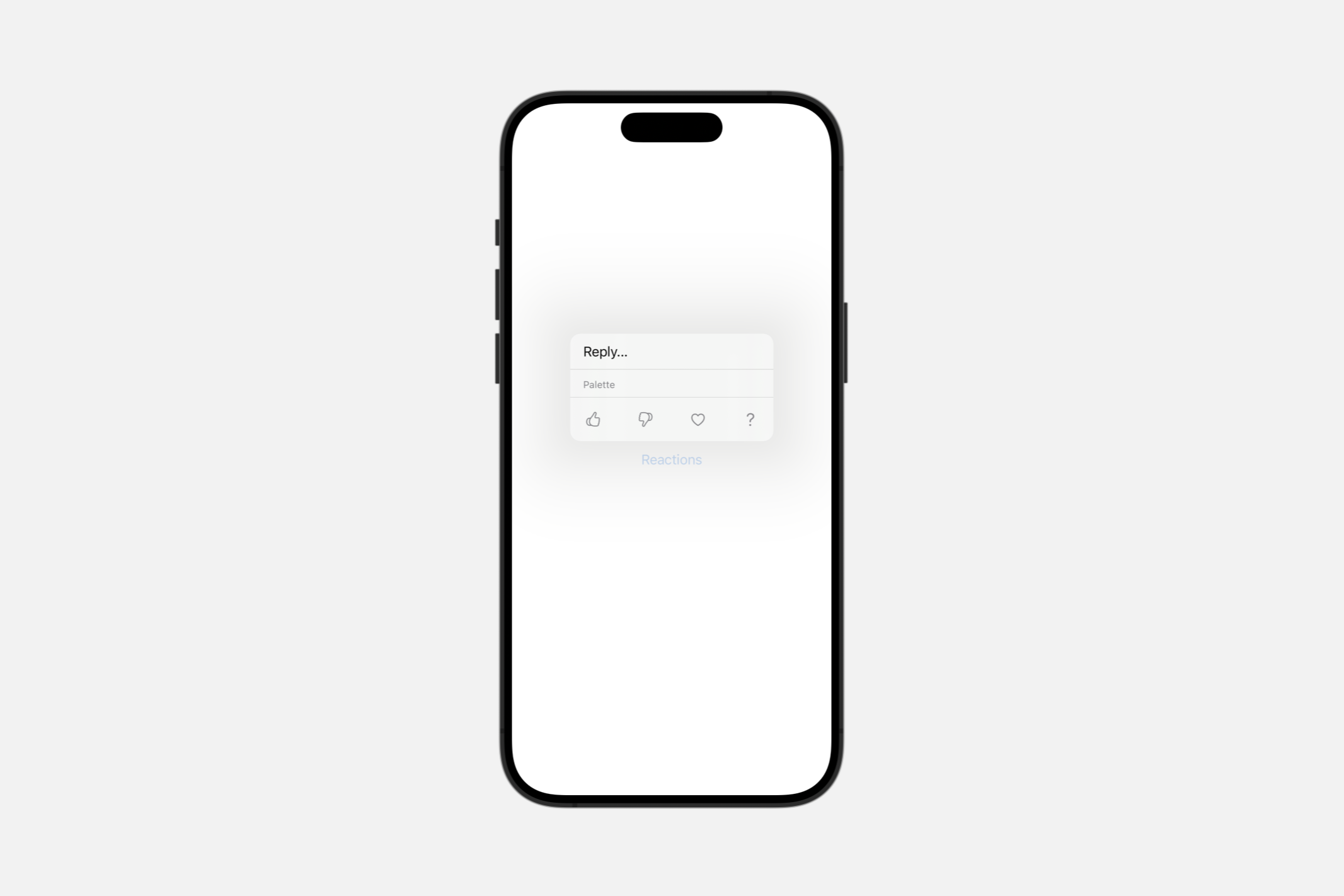
调色板选择器会显示未着色的 SF Symbols 或模板图片,并应用系统着色。对于着色的 SF Symbols,在选择时会在符号周围描边。如果你希望提供特定的图像(或 SF Symbol )来表示选择,我们建议使用 custom 样式。这将禁用任何系统选择行为,从而使提供的图像仅用来指示选择。
以下示例创建了一个调色板选择器,该选择器禁用了系统的选取行为:
Menu("Reactions") {
    Picker("Palettes", selection: $selection) {
        ForEach(palettes) { palette in
            Label(palette.title, systemImage: selection == palette.id ?
                "circle.dashed.inset.filled" : "circle.fill")
            .tint(palette.tint)
            .tag(palette.id)
        }
    }
    .pickerStyle(.palette)
    .paletteSelectionEffect(.custom)
Button("Reply...") { }
如果更倾向于使用特定的 SF Symbol 变体,则使用 symbolVariant(_:):
Menu("Reactions") {
    Picker("Flags", selection: $selection) {
        ForEach(palettes) { palette in
            Label(palette.title, systemImage: "flag")
                .tint(palette.tint)
                .tag(palette.id)
        }
    }
    .pickerStyle(.palette)
    .paletteSelectionEffect(.symbolVariant(.slash))
}
radioGroup macOS
一种选择器样式,将选项以一组单选按钮的形式展示。
static var radioGroup: RadioGroupPickerStyle { get }当有两个至五个选项时,请使用此风格。如果有超过五个选项,请考虑使用菜单样式。
对于每个选项的标签,使用句式大写,不要结束标点,如句号或冒号。
segmented
一种选择器样式,将选项以分段控制的方式展示。
当有两个到五个选项时,请使用此风格。如果选项多于五个,请考虑使用菜单样式。
对于每个选项的标签,使用句式大写,不添加结束标点,如句号或冒号。
wheel
一种选择器样式,将选项显示在一个可滚动的轮盘中,轮盘上同时展示所选选项及其周围的几个相邻选项。
由于大部分选项不可见,因此请按可预测的顺序组织它们,例如按字母顺序。
datePickerStyle(_:)
为此视图中的日期选择器设置样式。
func datePickerStyle<S>(_ style: S) -> some View where S : DatePickerStyleautomatic
日期选择器的默认样式。
compact
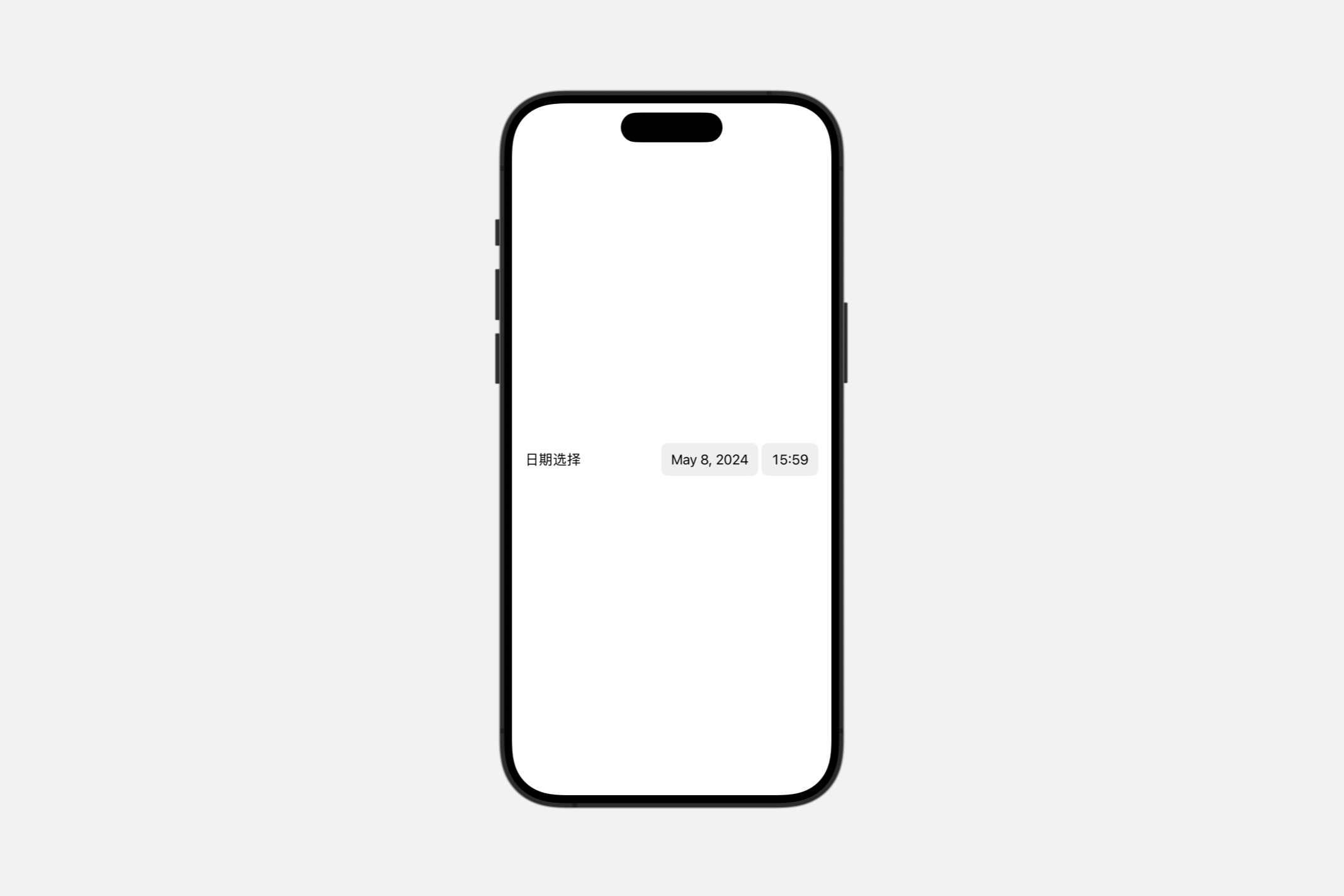
一种日期选择器样式,以紧凑的文本格式显示各组成部分。
当空间受限且用户期望进行特定的日期和时间选择时,请使用此样式。某些变体可能在弹出窗口中包含丰富的编辑控件。
field macOS
一种日期选择器样式,以可编辑字段的形式显示各组成部分。
当空间有限且用户期望进行特定的日期和时间选择时,你可以使用此样式。但是,除非你的应用程序需要隐藏步进器,否则通常应使用 stepperField 样式替代此样式。
graphical
一种日期选择器样式,显示一个互动的日历或时钟。
当你希望允许用户浏览日历中的日期,或者时钟表面的显示方式较为合适时,此样式非常有用。
stepperField macOS
一种系统样式,以可编辑字段的形式显示各组成部分,并附带有可增减所选组件的步进器。
当空间有限且用户期望进行特定的日期和时间选择时,此样式非常有用。
wheel
一种日期选择器样式,将每个部分作为可滚动轮盘中的列进行显示。