Styling a toolbar
toolbarBackground(_:for:)
此设置用于指定由 SwiftUI 管理的条栏背景的首选形状样式。
swift
func toolbarBackground<S>(
    _ style: S,
    for bars: ToolbarPlacement...
) -> some View where S : ShapeStyle
首选样式会沿袭到最接近的渲染条栏的容器组件。
- 在 iOS 中,这样的容器可能是一个
NavigationStack或TabView; - 而在
macOS中,则可能是WindowGroup的根视图。
以下示例展示了一个将导航栏背景设置为蓝色,并采用深色主题样式的视图。
swift
struct ContentView: View {

    var body: some View {

        NavigationStack {
            List(0..<100) {
                Text("Row \($0)")
            }
            .navigationTitle("100 Rows")
            .toolbarBackground(.teal)
        }
    }
}
swift
struct ContentView: View {

    var body: some View {

        TabView {
            List(0..<100) {
                Text("Row \($0)")
            }
            .navigationTitle("100 Rows")
            .toolbarBackground(.green, for: .tabBar)
        }

    }
}
你可以一次性提供多个位置设置,如下例所示:
swift
struct ContentView: View {

    var body: some View {

        TabView {
            NavigationStack {
                List(0..<20) {
                    Text("Row \($0)")
                }.navigationTitle("100 Rows")
                    .toolbarBackground(.brown, for: .tabBar, .navigationBar)
            }

        }

    }
}
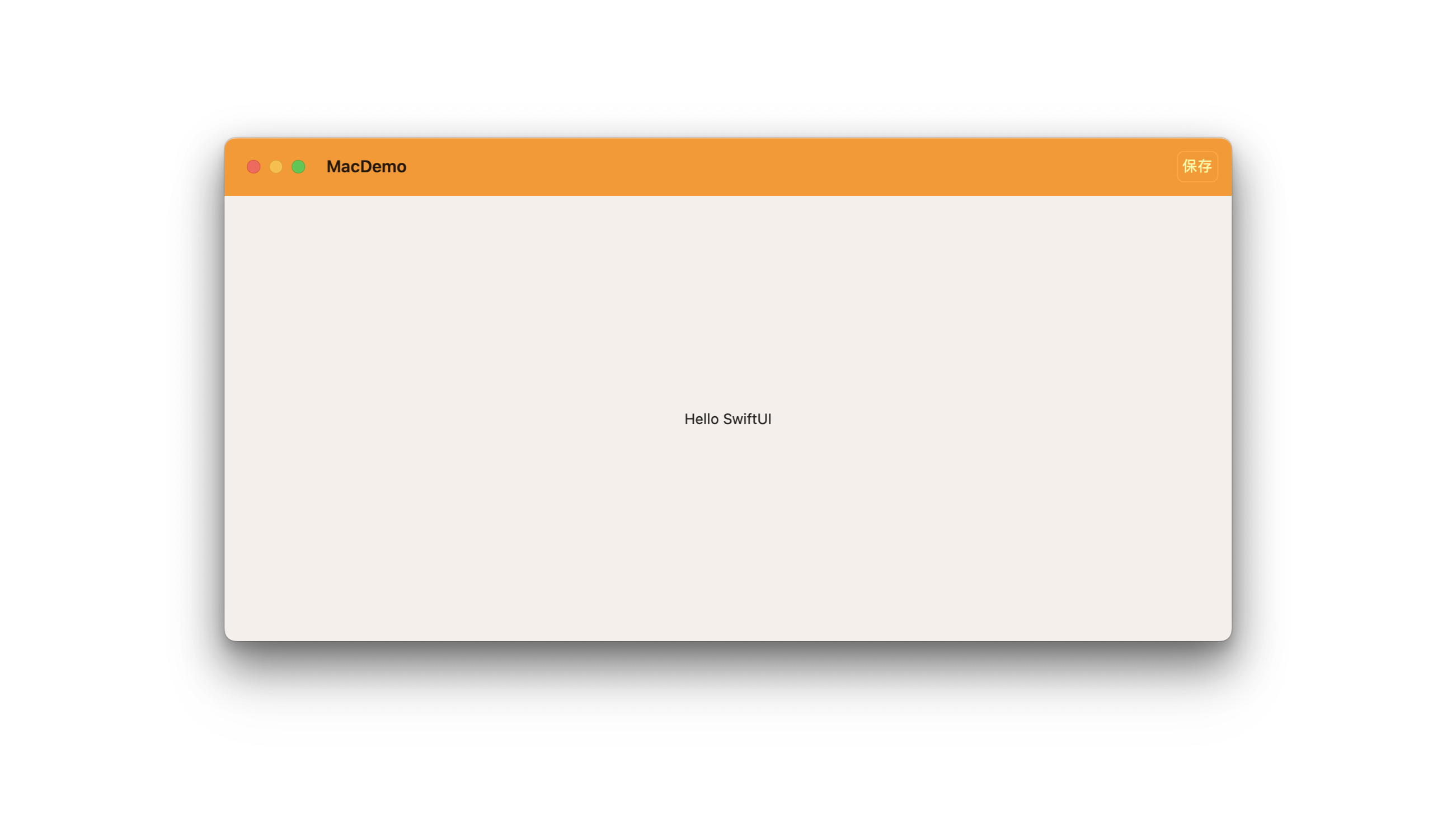
macOS
swift
@main
struct MacDemoApp: App {
    var body: some Scene {
        WindowGroup {
            ContentView()
                .toolbarBackground(.orange, for: .windowToolbar)
                .toolbar(content: {
                    ToolbarItem(id: "new") {
                        Button("保存") {
                        }
                    }
                })
        }
    }
}
toolbarBackground(_:for:)
该设置用于指定由 SwiftUI 管理的条栏背景的首选可见性。
swift
func toolbarBackground(
    _ visibility: Visibility,
    for bars: ToolbarPlacement...
) -> some View
该首选可见性设置会逐级向上影响到渲染条栏的最近容器,这个容器在 iOS 中可能是 NavigationStack 或 TabView,在 macOS 中则可能是 WindowGroup 的根视图。
在 iOS 中,若设置为 automatic ,则标签栏或导航栏背景的可见性将取决于 List 或 ScrollView 的停靠位置。例如,当它们与滚动视图内容底部边缘对齐时,标签栏的背景就会变为透明。
若要确保无论滚动视图或列表停止滚动的位置如何,条栏的背景始终保持可见,请指定 Visibility.visible 值。
以下示例展示了一个视图,其中在选中中间标签时,优先保持标签栏始终可见:
swift
TabView {
    FirstTab()
    MiddleTab()
        .toolbarBackground(.visible, for: .tabBar)
    LastTab()
}
toolbarColorScheme(_:for:)
指定由 SwiftUI 管理的 toolbar 的首选颜色方案。
swift
func toolbarColorScheme(
    _ colorScheme: ColorScheme?,
    for bars: ToolbarPlacement...
) -> some View
指定 SwiftUI 管理的工具栏的首选颜色方案,这一设定会沿袭至最接近的负责渲染工具栏的容器。
- 比如在 iOS 中可能是
NavigationView或TabView结构的一部分 - 在 macOS 中则可能对应
WindowGroup的根视图。若传递nil作为参数值,则工具栏的颜色方案会自动匹配当前系统的颜色方案。
以下是一个示例,它展示了如何使工具栏带有蓝色背景并采用深色模式呈现:
swift
struct ContentView: View {

    var body: some View {

        TabView {

            NavigationStack {
                List(0..<20) {
                    Text("Row \($0)")
                }.navigationTitle("100 Rows")

                    .toolbarBackground(.blue, for: .tabBar, .navigationBar)
                    .toolbarColorScheme(.dark, for: .tabBar, .navigationBar)
            }.tabItem {
                Label("首页", systemImage: "star")
            }
        }
    }
}
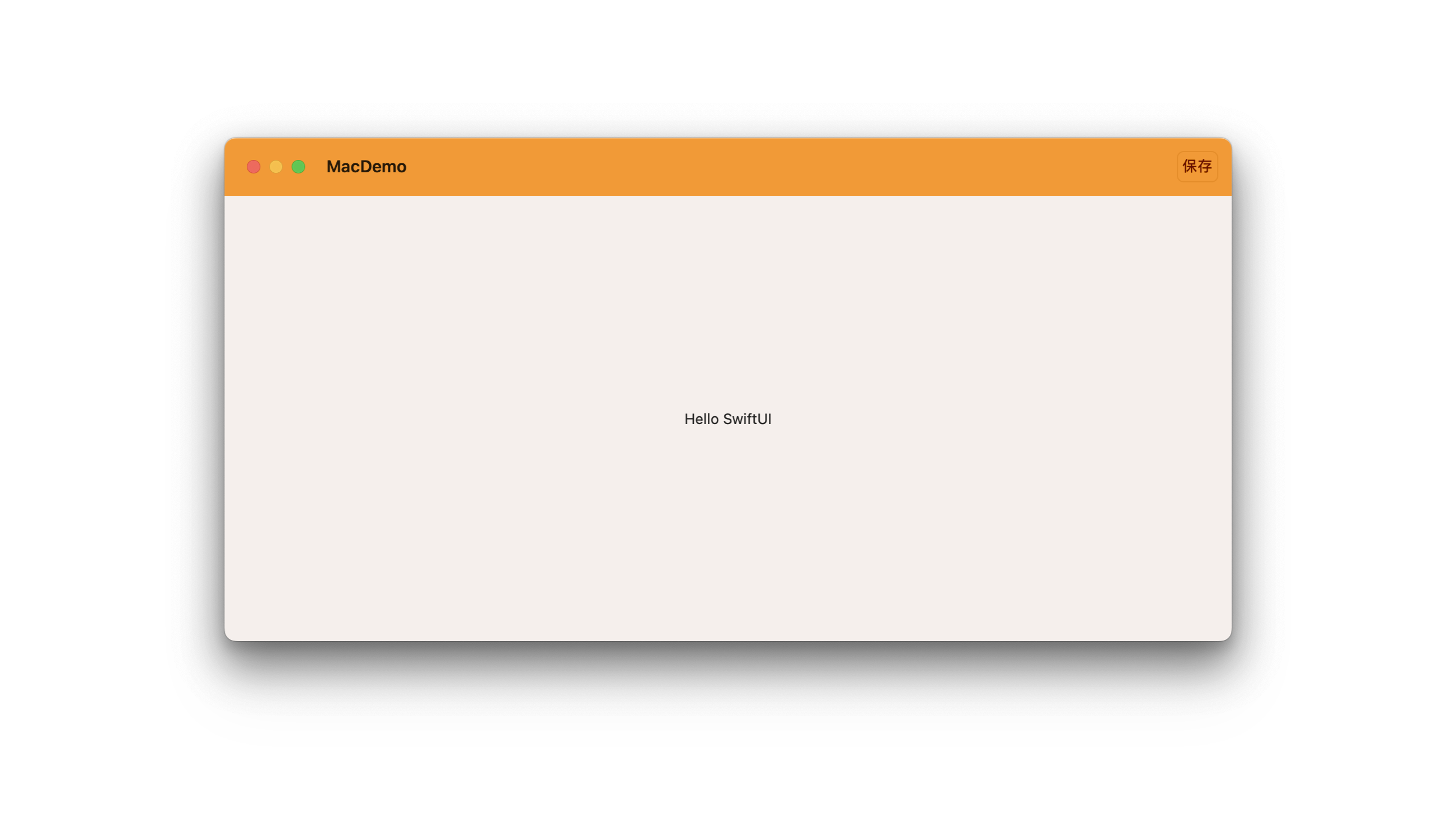
MacOS
swift
@main
struct MacDemoApp: App {
    var body: some Scene {
        WindowGroup {
            ContentView()
                .toolbarBackground(.orange, for: .windowToolbar)
                .toolbarColorScheme(.dark, for: .windowToolbar)
                .toolbar(content: {
                    ToolbarItem(id: "new") {
                        Button("保存") {
                        }
                    }
                })
        }
    }
}