
Presenting views in tabs
TabView
使用交互式用户界面元素在多个子视图之间切换的视图。
swift
struct TabView<SelectionValue, Content> where SelectionValue : Hashable, Content : View要创建带有选项卡的用户界面,需将视图放置在 TabView 中,并将 tabItem(_:) 修饰符应用于每个选项卡的内容。
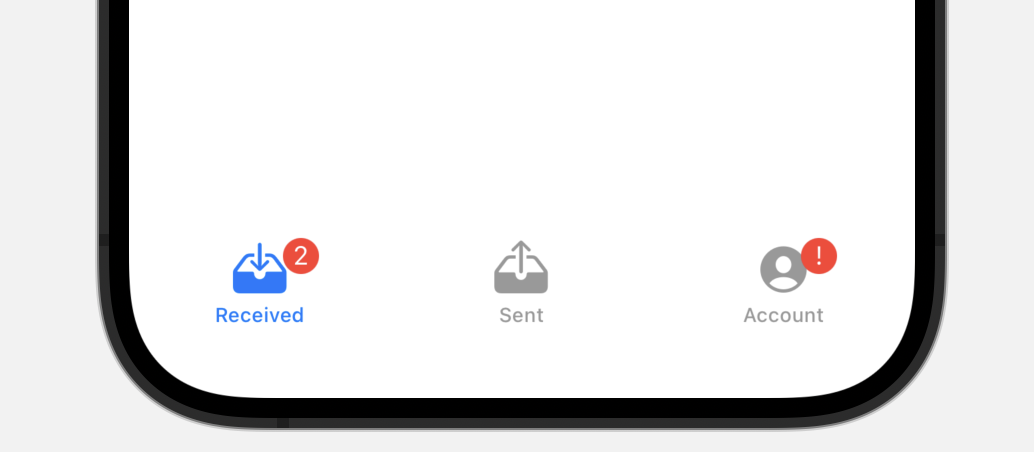
在 iOS 上,你还可以使用徽章修饰符之一(例如 badge(_:) )为每个选项卡分配徽章。
以下示例创建一个包含三个选项卡的选项卡视图,每个选项卡呈现一个自定义子视图,第一个选项卡有一个数字徽章,第三个选项卡有一个字符串徽章。
注意
对每个选项卡项使用标签,或者可选地使用文本、图像或图像后跟文本。
传递任何其他类型的视图都会导致可见但空的选项卡项。
tabViewStyle(_:)
设置当前环境中选项卡视图的样式。
automatic
默认样式
page
分页滚动样式。
swift
TabView {
    ...
}.tabViewStyle(.page)
verticalPage watchOS
实现垂直页面的交互和外观的样式。
swift
TabView {
    ...
}.tabViewStyle(.verticalPage)
tabItem(_:)
设置与此视图关联的选项卡栏项目。
swift
func tabItem<V>(@ViewBuilder _ label: () -> V) -> some View where V : View使用 tabItem(_:) 将视图配置为 TabView 中的选项卡栏项目。
下面的示例在 TabView 中添加两个视图作为选项卡:
swift
struct View1: View {
    var body: some View {
        Text("View 1")
    }
}


struct View2: View {
    var body: some View {
        Text("View 2")
    }
}


struct TabItem: View {
    var body: some View {
        TabView {
            View1()
                .tabItem {
                    Label("Menu", systemImage: "list.dash")
                }


            View2()
                .tabItem {
                    Label("Order", systemImage: "square.and.pencil")
                }
        }
    }
}