Configuring the navigation bar
navigationBarBackButtonHidden(_:)
隐藏视图的导航栏后退按钮。
swift
func navigationBarBackButtonHidden(_ hidesBackButton: Bool = true) -> some View注意
仅当此视图位于 NavigationView 内部且在 NavigationView 中可见时,此修饰符才会生效。
swift
NavigationStack {
    Form{
        NavigationLink {
            CustomizedBackButtonView()
        } label: {
            Text("Hello SwiftUI")
        }
    }.navigationTitle("列表")
}


struct CustomizedBackButtonView: View {

    @Environment(\.dismiss) var dismiss

    var body: some View {
        Text("Hello, World!")
            .toolbar(content: {
                ToolbarItem(placement: .cancellationAction) {
                    Button("后退") {
                        dismiss()
                    }
                }
            })
            .navigationBarBackButtonHidden()
    }
}
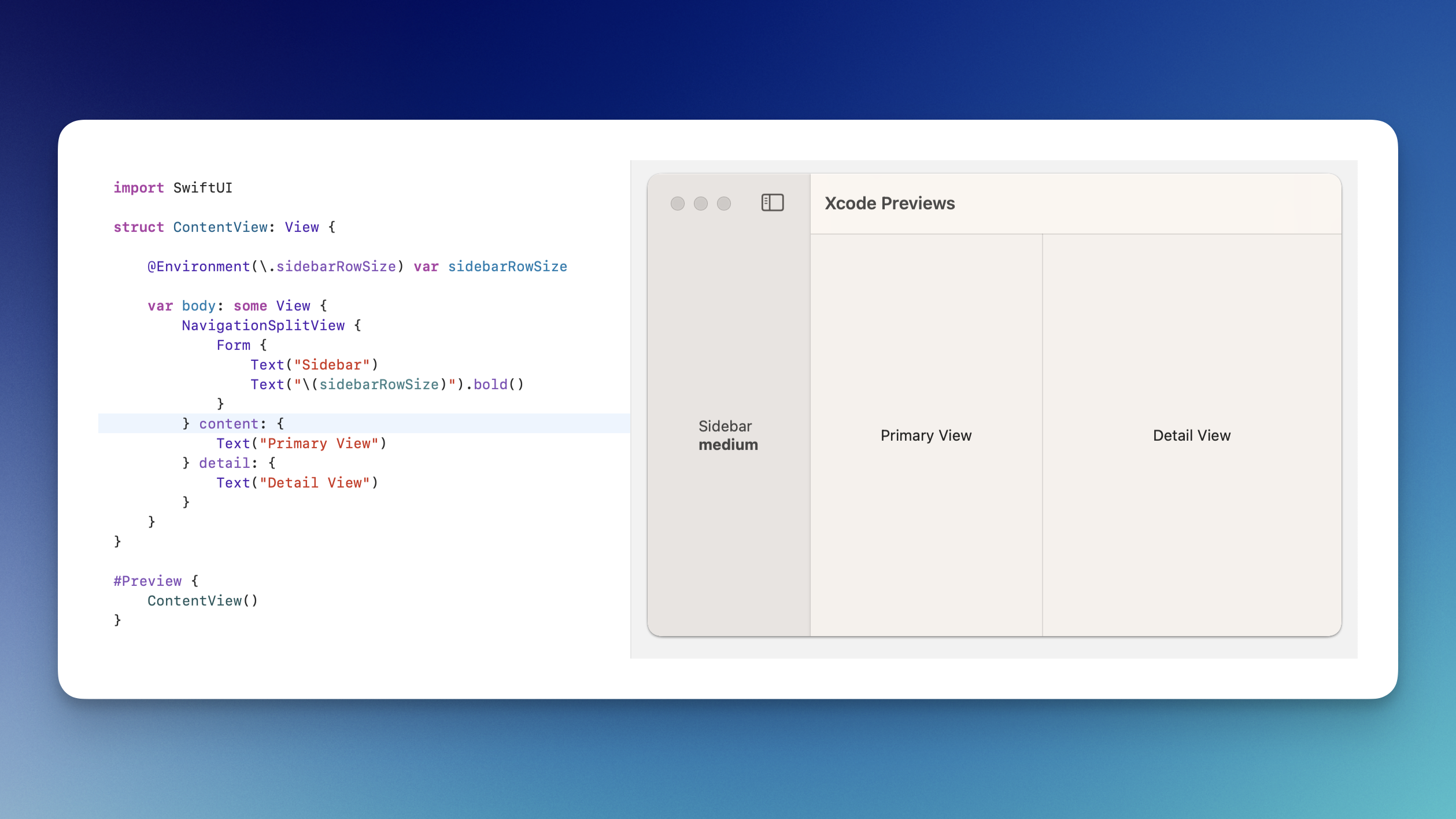
navigationBarTitleDisplayMode(_:)
配置该视图的标题显示模式。
swift
func navigationBarTitleDisplayMode(_ displayMode: NavigationBarItem.TitleDisplayMode) -> some Viewautomatic: 继承上一个导航项的显示模式。inline: 在导航栏的标准范围内显示标题。large: 在扩展的导航栏中显示大标题。
sidebarRowSize
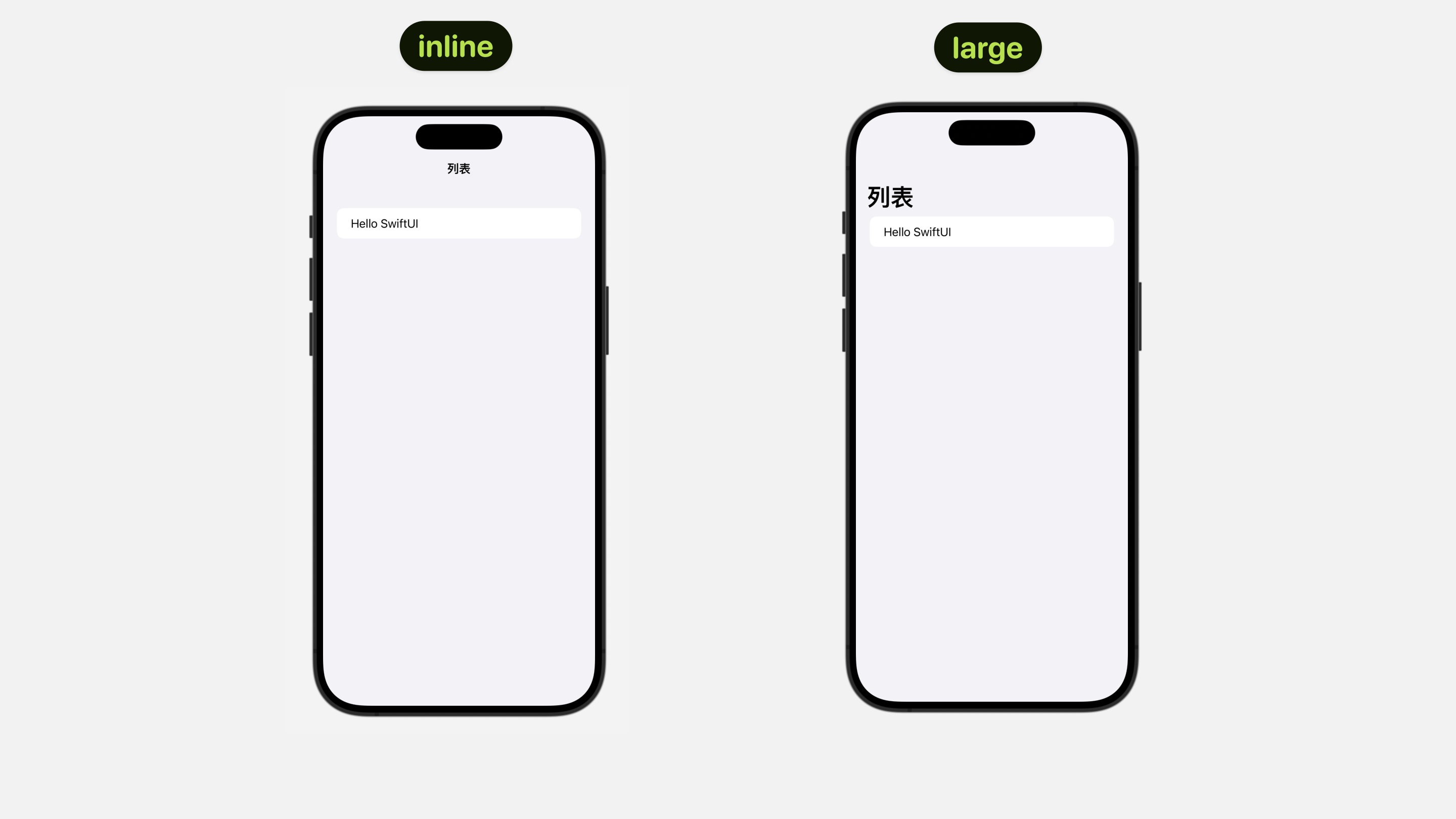
侧边栏行的当前大小。
swift
var sidebarRowSize: SidebarRowSize { get set }在 macOS 上,侧边栏行具有三种不同的大小:小、中和大。
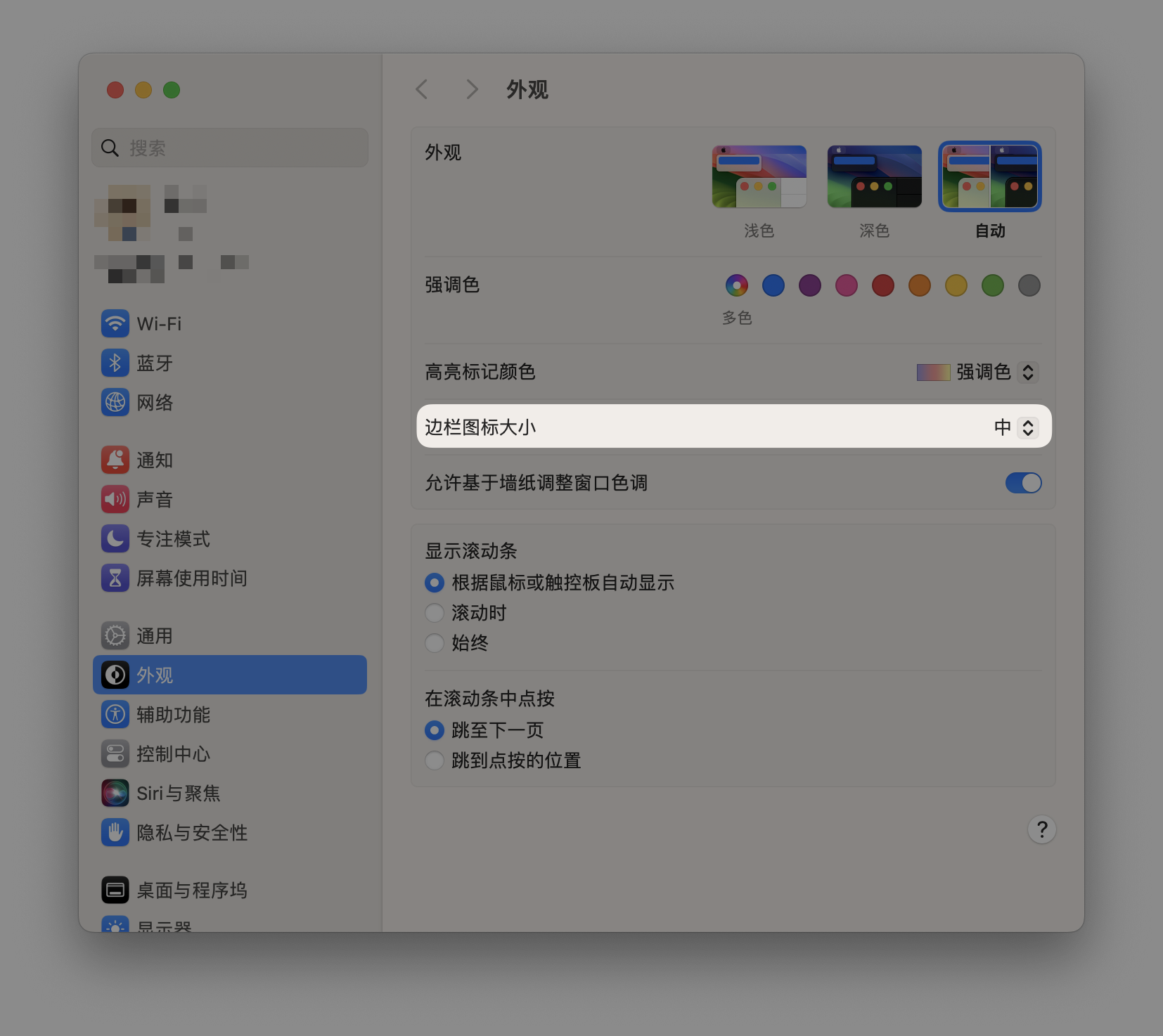
大小主要由当前用户在外观设置中的「边栏图标大小」控制,适用于所有应用程序。
在所有其他平台上(除了 macOS),唯一支持的侧边栏大小是 .medium。
可以使用 EnvironmentValues.sidebarRowSize 在环境中读取此大小。